
Dernière mise à jour : 21 novembre 2026
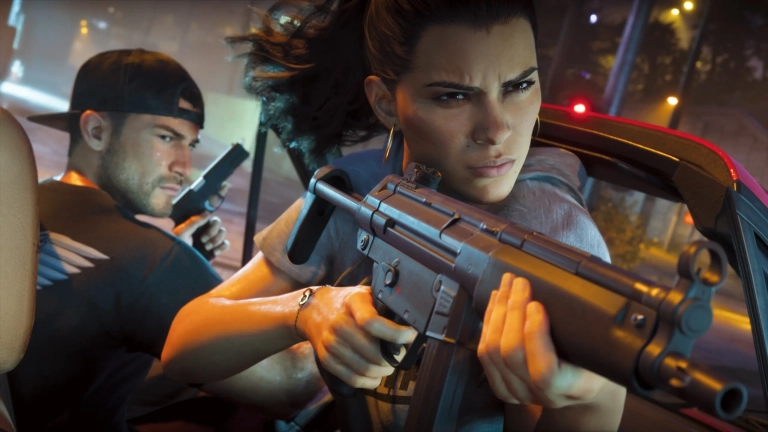
Vous venez de réussir une poursuite spectaculaire dans GTA 6, de découvrir un lieu secret de Vice City ou de prendre une image de Jason et Lucia que vous voulez conserver ? Sur PS5 et Xbox Series X|S, il est possible de prendre des captures d’écran et d’enregistrer des clips vidéo directement depuis la console, sans carte d’acquisition ni application tierce.
Voici comment enregistrer vos vidéos de GTA 6 sur PS5 et Xbox, récupérer les images sur téléphone, conserver les fichiers et éviter la disparition de vos clips. Les commandes présentées ici sont celles des fonctions officielles des consoles : elles ne dépendent pas d’un éventuel mode photo intégré au jeu.
Comment prendre une capture d’écran de GTA 6 sur PS5 ?
La manette DualSense possède une touche Création, située à gauche du pavé tactile. Vous pouvez l’utiliser pendant une session de GTA 6 pour photographier un paysage, un véhicule ou une scène de gameplay.
- Dans GTA 6, affichez la scène que vous voulez conserver.
- Appuyez sur la touche Création de la DualSense.
- Sélectionnez Prendre une capture d’écran dans le menu qui apparaît.
- Retrouvez votre image depuis la Galerie multimédia de la PS5.
Vous pouvez modifier les raccourcis de la touche Création dans Paramètres > Captures et diffusions > Captures. Selon le profil choisi, une pression ou un maintien peut déclencher directement une capture, sans ouvrir le menu.
Enregistrer les 30 dernières secondes ou plusieurs minutes sur PS5
La PS5 conserve temporairement une vidéo de votre gameplay récent. C’est pratique si une scène imprévue se produit dans GTA 6 et que vous n’aviez pas lancé d’enregistrement auparavant.
- Appuyez sur Création pendant GTA 6.
- Choisissez Enregistrer le gameplay récent.
- Sélectionnez la durée du passage à conserver : Sony prévoit des options allant des 15 dernières secondes jusqu’à une heure.
- Validez pour enregistrer le clip dans la Galerie multimédia.
Vous pouvez aussi choisir Commencer un nouvel enregistrement pour filmer une séquence à partir de maintenant, puis revenir au menu Création pour l’arrêter. Sony indique qu’un enregistrement manuel peut durer jusqu’à une heure.
Certaines séquences protégées peuvent être exclues de la capture par les restrictions de la plateforme ou du jeu. Ne présumez donc pas que toutes les scènes peuvent être enregistrées dans tous les modes.
Comment enregistrer GTA 6 en 4K sur PS5 ?
La PS5 prend en charge des paramètres de format et de résolution pour les enregistrements. Dans Paramètres > Captures et diffusions > Captures > Format des clips vidéo, consultez les choix disponibles avec votre console, votre téléviseur et votre configuration.
L’enregistrement 4K peut être proposé dans les paramètres compatibles, notamment lors d’une capture manuelle. Attention : enregistrer un flux en 4K ne signifie pas que GTA 6 est rendu nativement en 4K, ni que le jeu fonctionne à 60 FPS.
Récupérer les captures GTA 6 sur iPhone ou Android avec PlayStation App
Le moyen le plus pratique pour récupérer rapidement une image sur son téléphone consiste à utiliser PlayStation App. Sony permet le transfert de captures PS5 vers l’application mobile, sous certaines conditions.
- Associez votre PS5 à l’application PlayStation App sur votre smartphone.
- Dans PS App, ouvrez Bibliothèque > Captures, puis activez cette fonctionnalité si elle est proposée.
- Sur PS5, vérifiez Paramètres > Captures et diffusions > Captures > Téléchargement automatique.
- Prenez une nouvelle capture dans GTA 6, puis retrouvez-la dans Bibliothèque > Captures sur le téléphone.
- Téléchargez l’image ou partagez-la depuis l’application.
Trois limites importantes : Sony indique que les captures sont accessibles pendant 14 jours sur PS App ; le transfert vidéo automatique concerne les clips de moins de trois minutes, non 4K ; et une capture effectuée avant l’activation de la fonctionnalité n’apparaît pas nécessairement automatiquement.
Cette fonction ne requiert pas PlayStation Plus. Pour conserver vos meilleurs clips GTA 6 durablement, téléchargez les fichiers sur le téléphone ou exportez-les depuis la console.
Comment prendre une capture ou une vidéo de GTA 6 sur Xbox Series X|S ?
Sur les manettes Xbox Series X|S équipées de la touche Partager, une pression simple prend une capture d’écran et un maintien permet d’enregistrer un clip vidéo. Ces actions peuvent être personnalisées dans les paramètres de la console.
- Lancez GTA 6 sur votre Xbox Series X ou Series S.
- Appuyez une fois sur la touche Partager pour créer une capture d’écran.
- Maintenez la touche pour enregistrer un extrait vidéo, selon la configuration de la manette.
- Pour les options de capture, ouvrez le Guide Xbox > Capturer et partager.
- Retrouvez les images et clips dans l’application de gestion des captures sur la console.
Le raccourci et les durées disponibles peuvent varier selon le format vidéo, la résolution choisie et l’espace de stockage. Vérifiez les paramètres de capture Xbox si le maintien de la touche ne produit pas le résultat attendu.
Attention : Xbox peut supprimer vos clips stockés sur son réseau après 90 jours
Voici un point important pour les joueurs qui veulent conserver leurs premières heures de GTA 6 : Microsoft supprime les captures stockées sur le réseau Xbox après 90 jours. Cela concerne les copies conservées sur ses serveurs de captures, et ne signifie pas automatiquement que vos fichiers locaux ou vos sauvegardes OneDrive sont supprimés.
Pour ne pas perdre une vidéo importante, ouvrez la gestion des captures Xbox et sauvegardez-la dans un espace personnel compatible, notamment OneDrive. Microsoft propose un transfert manuel ainsi que des possibilités de sauvegarde automatique selon les réglages disponibles.
Si vous utilisez un ordinateur pour monter vos vidéos, les clips conservés sur OneDrive peuvent aussi être récupérés et travaillés avec des logiciels de montage tels que Clipchamp.
Sur PS App, les captures transférées restent accessibles pendant 14 jours. Sur le réseau Xbox, les captures sont supprimées après 90 jours. Téléchargez les fichiers que vous souhaitez conserver sur un téléphone, un ordinateur ou un espace de sauvegarde personnel.
Mode photo GTA 6 et capture console : quelle différence ?
Une capture d’écran de console enregistre ce qui est affiché à l’instant où vous appuyez sur la touche dédiée. Un éventuel mode photo intégré à GTA 6 peut proposer d’autres possibilités de cadrage, de pause ou d’effets visuels, selon ses fonctionnalités.
Les commandes de capture décrites dans ce tutoriel fonctionnent à partir des fonctions système documentées par Sony et Microsoft. Elles ne supposent pas l’existence d’un menu précis dans GTA 6 : vous pouvez donc photographier ou filmer votre partie sans dépendre d’un outil de photographie propre à Rockstar.
Peut-on publier ses vidéos GTA 6 sur TikTok, YouTube ou Instagram ?
Techniquement, vous pouvez récupérer vos fichiers et les utiliser dans un montage, sous réserve des règles de propriété intellectuelle, de publication et de monétisation applicables. Une capture réalisée sur votre console ne vous donne pas automatiquement les droits sur les chansons diffusées à la radio dans GTA 6.
- Attention aux musiques : un extrait contenant une chanson commerciale peut entraîner une revendication de droits ou une limitation sur une plateforme vidéo.
- Évitez les spoilers : prévenez vos abonnés lorsque vous partagez une scène de l’histoire, un dénouement ou une mission importante.
- Respectez vos amis : si la voix d’autres joueurs est incluse dans une capture, demandez leur accord avant publication.
- Conservez l’original : une vidéo de qualité supérieure exportée depuis la console sera plus adaptée au montage qu’une version fortement compressée.
Pour retrouver les titres diffusés dans le jeu, consultez notre guide des radios et musiques de GTA 6. Pour explorer les zones photogéniques de Leonida, notre carte des lieux de GTA 6 peut aussi vous aider.
Que faire si une capture GTA 6 n’apparaît pas ?
Sur PS5
Vérifiez la Galerie multimédia, puis les paramètres de capture. Pour PS App, contrôlez l’activation du transfert automatique et les limites de durée et de résolution. Les vidéos 4K ou trop longues ne remplissent pas les conditions du transfert automatique vers l’application.
Sur Xbox Series X|S
Vérifiez que la capture a bien été effectuée et qu’elle se trouve dans l’espace de stockage attendu : console, réseau Xbox ou OneDrive. Une capture conservée sur le réseau Xbox depuis plus de 90 jours peut avoir été supprimée selon la politique Microsoft.
FAQ : captures d’écran et vidéos GTA 6
Comment faire une capture d’écran de GTA 6 sur PS5 ?
Appuyez sur la touche Création de la DualSense, puis choisissez Prendre une capture d’écran. Vous pouvez aussi personnaliser les raccourcis de la touche dans les paramètres de captures de la PS5.
Comment enregistrer les dernières minutes de GTA 6 sur PS5 ?
Ouvrez le menu Création puis choisissez Enregistrer le gameplay récent. Sony permet de sauvegarder une portion comprise entre les 15 dernières secondes et jusqu’à une heure, selon les options.
Comment enregistrer un clip GTA 6 sur Xbox Series X ou S ?
Utilisez la touche Partager de la manette Xbox pour prendre une capture ou maintenez-la pour enregistrer un clip. Les options avancées figurent dans le menu Capturer et partager.
Pourquoi ma vidéo GTA 6 ne s’affiche-t-elle pas sur PlayStation App ?
Les transferts automatiques vers PS App concernent les vidéos non 4K de moins de trois minutes, ainsi que les captures d’écran compatibles. Les captures sont accessibles pendant 14 jours dans l’application.
Les captures Xbox de GTA 6 sont-elles conservées définitivement ?
Non, pas celles stockées sur le réseau Xbox : Microsoft prévoit leur suppression après 90 jours. Sauvegardez les clips importants sur OneDrive ou sur un stockage personnel compatible.
Conclusion
Sur PS5, la touche Création est le moyen le plus simple pour sauvegarder une image ou un clip de GTA 6 ; sur Xbox Series X|S, utilisez la touche Partager. Pensez surtout à exporter vos meilleurs souvenirs : le transfert temporaire de PS App et la conservation limitée du réseau Xbox ne remplacent pas une sauvegarde personnelle.